


Budgets

Als Unternehmen wird von Ihnen erwartet, dass Sie Ziele festlegen, um vorherzusagen, wie Ihr Unternehmen abschneiden wird, sei es zur Steigerung Ihres Umsatzes oder zur Senkung Ihrer Ausgaben. Diese Ziele werden Budgets genannt.
Allerdings schneiden Unternehmen in der Regel nicht wie prognostiziert ab. Die Leistung Ihres Unternehmens (auch bekannt als Istwerte) ist anfällig für unvorhergesehene Ereignisse, was es für Unternehmen schwierig macht, die ursprünglich festgelegten Budgetziele zu erreichen. Wenn Sie Zoho Books gewissenhaft genutzt haben, haben Sie eine Vorstellung davon, wie Ihr Unternehmen abschneidet, indem Sie Ihre Forderungen und Verbindlichkeiten verfolgen.
Mit Zoho Books können Sie nun reflektieren, wie Ihr Unternehmen abschneidet, indem Sie Ihr geplantes Budget mit der tatsächlichen Leistung Ihres Unternehmens anhand sehr umfangreicher und aufschlussreicher Berichte vergleichen. Dieser Prozess wird auch als Budgetabweichung bezeichnet.
Budget erstellen
- Gehen Sie zu Buchhalter > Budgets.
- Klicken Sie auf + Neues Budget in der oberen rechten Ecke.
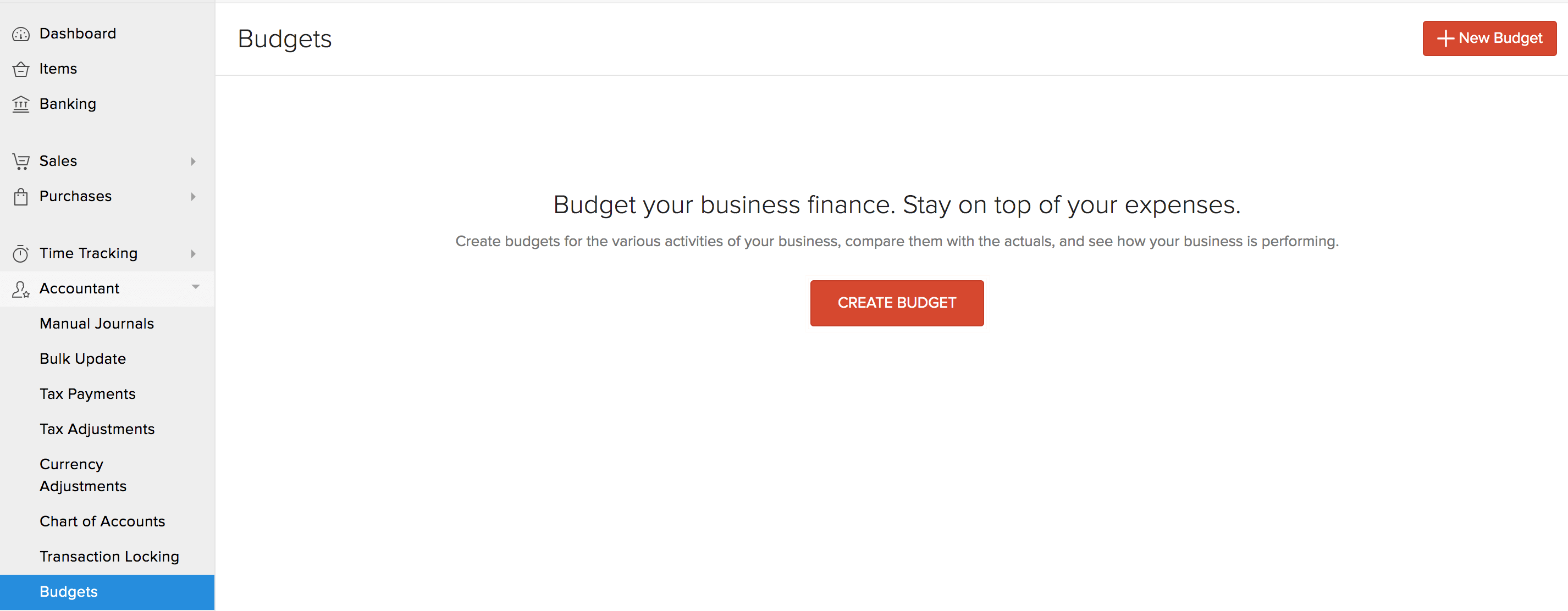
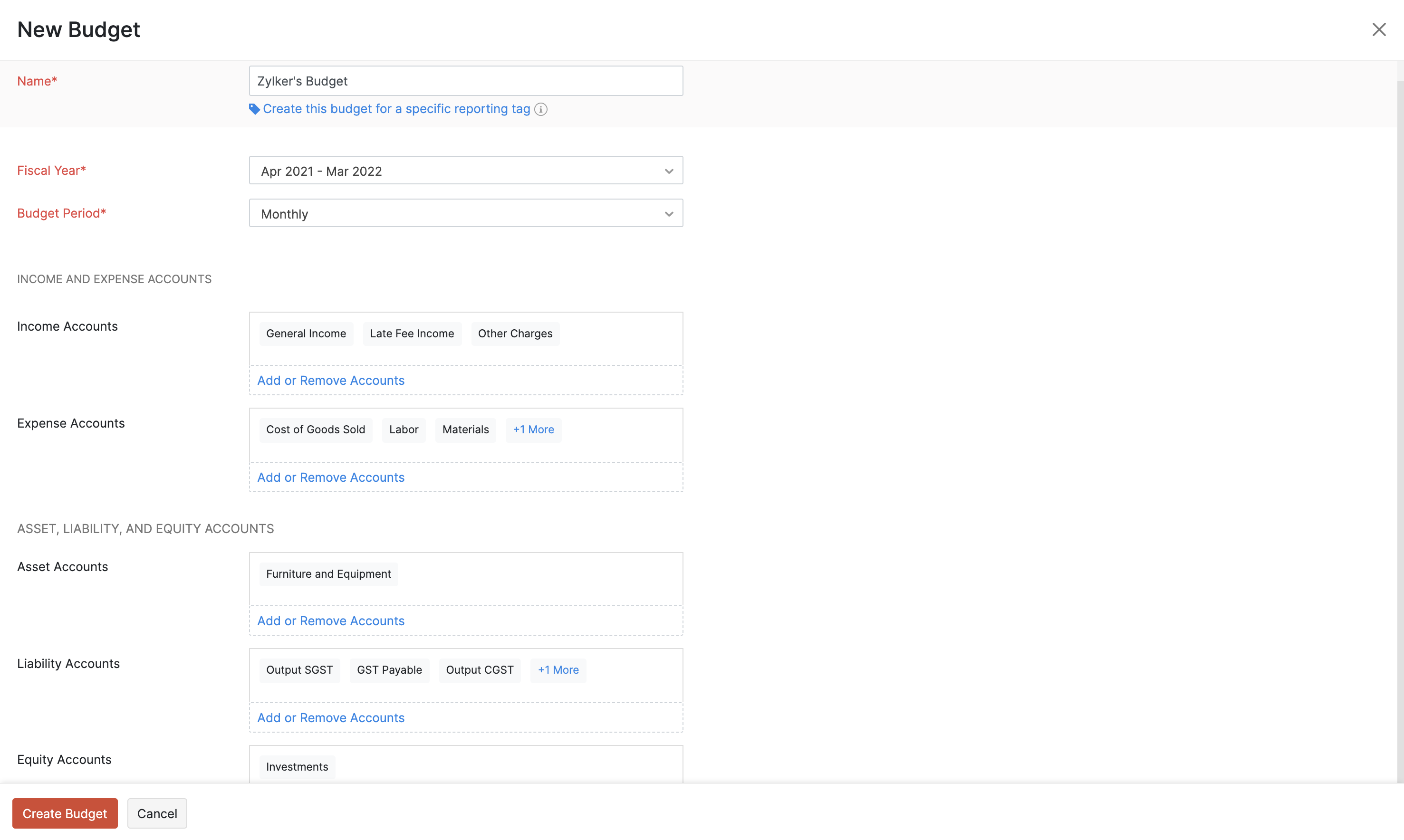
Geben Sie die folgenden Details ein:
| Feld | Beschreibung |
|---|---|
| Name | Geben Sie einen Namen ein, um Ihr Budget zu identifizieren. |
| Geschäftsjahr | Wählen Sie das Geschäftsjahr aus, für das Sie ein Budget erstellen möchten. |
| Budgetzeitraum | Wählen Sie einen Zeitraum für Ihr Budget aus. Der Budgetzeitraum kann entweder monatlich, vierteljährlich, halbjährlich oder jährlich sein. |
| Einnahmenkonten | Wählen Sie die Einnahmenkonten aus, die Sie im Budget einbeziehen möchten. |
| Ausgaben konten | Wählen Sie die Ausgaben konten aus, die Sie im Budget einbeziehen möchten. |
- Wenn Sie Vermögenswerte, Verbindlichkeiten und Eigenkapitalkonten in Ihr Budget einbeziehen möchten, klicken Sie auf die Option Vermögenswerte, Verbindlichkeiten und Eigenkapitalkonten im Budget einbeziehen.
| Felder | Beschreibung |
|---|---|
| Vermögenskonten | Wählen Sie die Vermögenskonten aus, die Sie im Budget einbeziehen möchten. |
| Verbindlichkeiten | Wählen Sie die Verbindlichkeiten aus, die Sie im Budget einbeziehen möchten. |
| Eigenkapitalkonten | Wählen Sie die Eigenkapitalkonten aus, die Sie im Budget einbeziehen möchten. |
Sie können auch Berichtstags mit Ihren Budgets verknüpfen. Um dies zu tun:
- Klicken Sie auf Dieses Budget für einen bestimmten Berichtstag erstellen.
- Wählen Sie den Tag-Namen aus und wählen Sie eine Option.
Als Nächstes können Sie die Budgets für Ihre Einnahmen und Ausgaben erfassen. Um sie zu erfassen, können Sie:
Manuell eingeben
Wenn Sie das Budget manuell eingeben möchten, können Sie die Beträge in die vorgesehenen Felder neben den jeweiligen Konten eingeben. Sobald Sie das Budget für Ihre Einnahmen und Ausgaben erfasst haben, wird der Nettogewinn und -verlust automatisch von Zoho Books berechnet.
Vorab aus den Istwerten der Vorjahre ausfüllen
Wenn Sie ein Budget basierend auf der Geschäftsentwicklung eines Ihrer Vorjahre erstellen möchten, können Sie dies in Zoho Books tun.
- Klicken Sie auf Vorjahreswerte vorab ausfüllen.
- Wählen Sie ein Vorjahr aus.
- Klicken Sie auf Vorab ausfüllen.
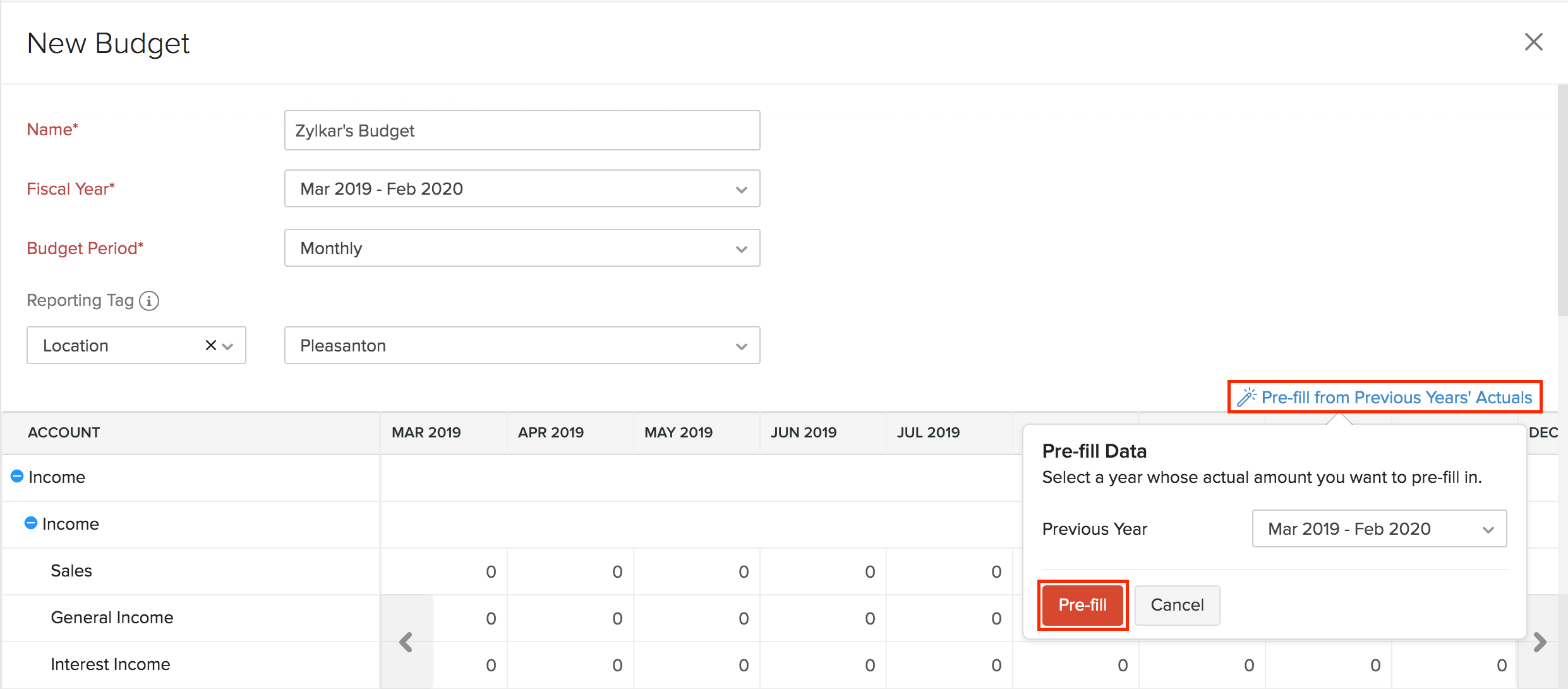
Der Nettogewinn und -verlust wird automatisch von Zoho Books berechnet.
Automatisches Ausfüllen von Konten
Anstatt den Betrag für jedes Konto und jeden Zeitraum einzeln einzugeben, können Sie einfach den Betrag für den ersten Zeitraum eines Kontos eingeben und wählen, die Werte für die folgenden Zeiträume (monatlich, vierteljährlich oder halbjährlich) automatisch auszufüllen. Die Beträge in den folgenden Zeiträumen werden basierend auf dem Betrag des ersten Zeitraums und den folgenden Kriterien automatisch ausgefüllt:
- Fester Betrag für jeden Zeitraum anwenden
- Betrag für jeden Zeitraum anpassen
- Prozentsatz für jeden Zeitraum anpassen
Automatisches Ausfüllen durch Anwenden eines festen Betrags für jeden Zeitraum
Wenn Ihr Unternehmen voraussichtlich im Budget für jeden Zeitraum dasselbe Einkommen erzielt oder dieselben Ausgaben hat, können Sie diese Option auswählen. Sie müssen einen festen Betrag für einen Zeitraum eingeben. Die folgenden Zeiträume werden mit dem ursprünglichen Betrag, den Sie eingegeben haben, automatisch ausgefüllt.
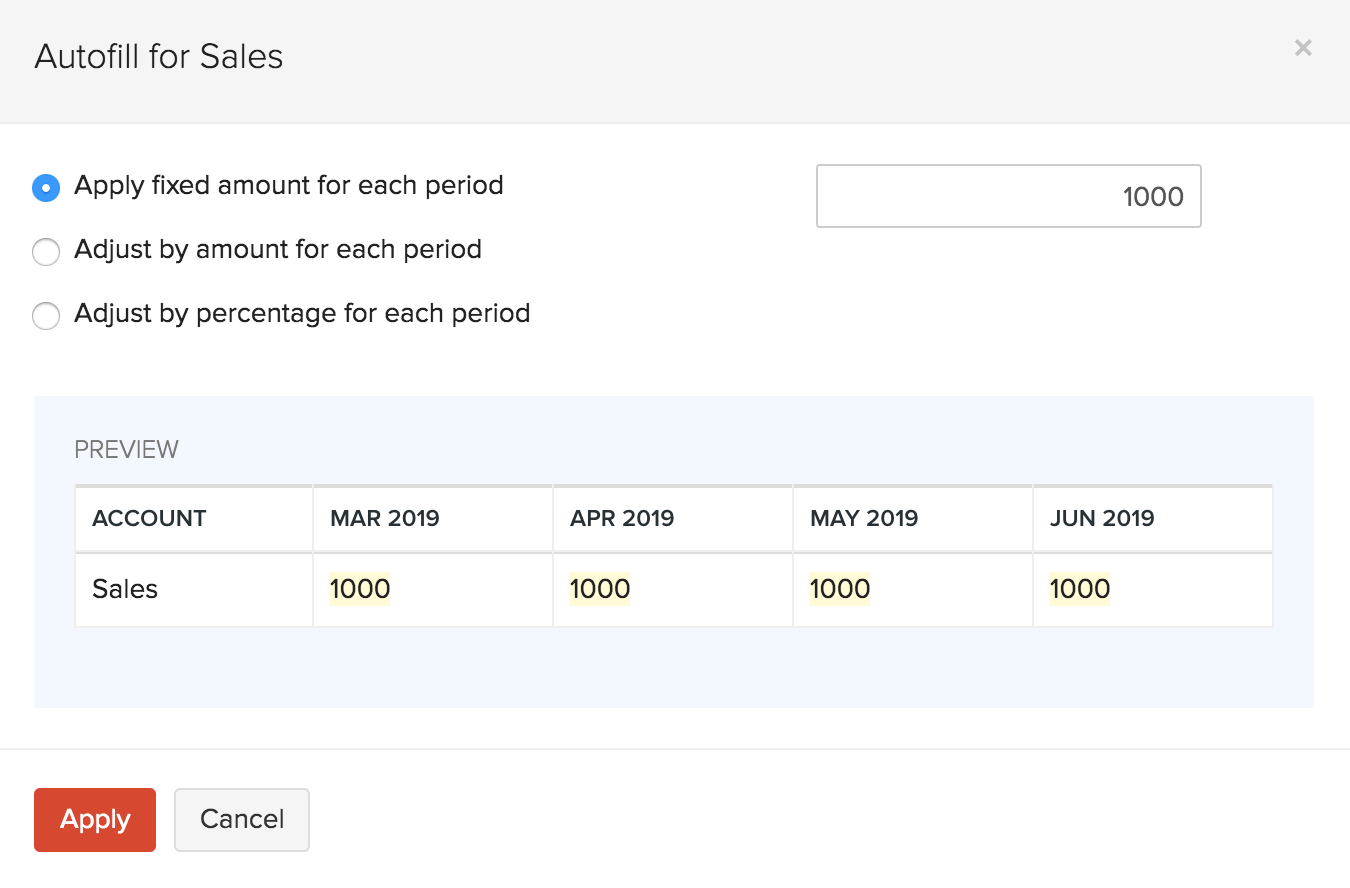
Automatisches Ausfüllen durch Anpassen des Betrags für jeden Zeitraum
Wenn Ihr Unternehmen voraussichtlich Einkommen erzielt oder Ausgaben basierend auf Anpassungen der Beträge hat, können Sie diese Option auswählen. Sie können den Anpassungsbetrag zu:
Fügen Sie den Anpassungsbetrag zum Betrag des ersten Zeitraums hinzu
Sie können einen Betrag für den ersten Zeitraum eingeben, und die folgenden Zeiträume werden basierend auf dem Anpassungsbetrag automatisch ausgefüllt.
Szenario: Wenn Sie den Betrag des ersten Zeitraums auf 1000 festgelegt haben und den Anpassungsbetrag für jeden Zeitraum auf 100, dann wird 1000 der Betrag für den ersten Zeitraum, 1100 für den zweiten, 1200 für den dritten und so weiter sein.
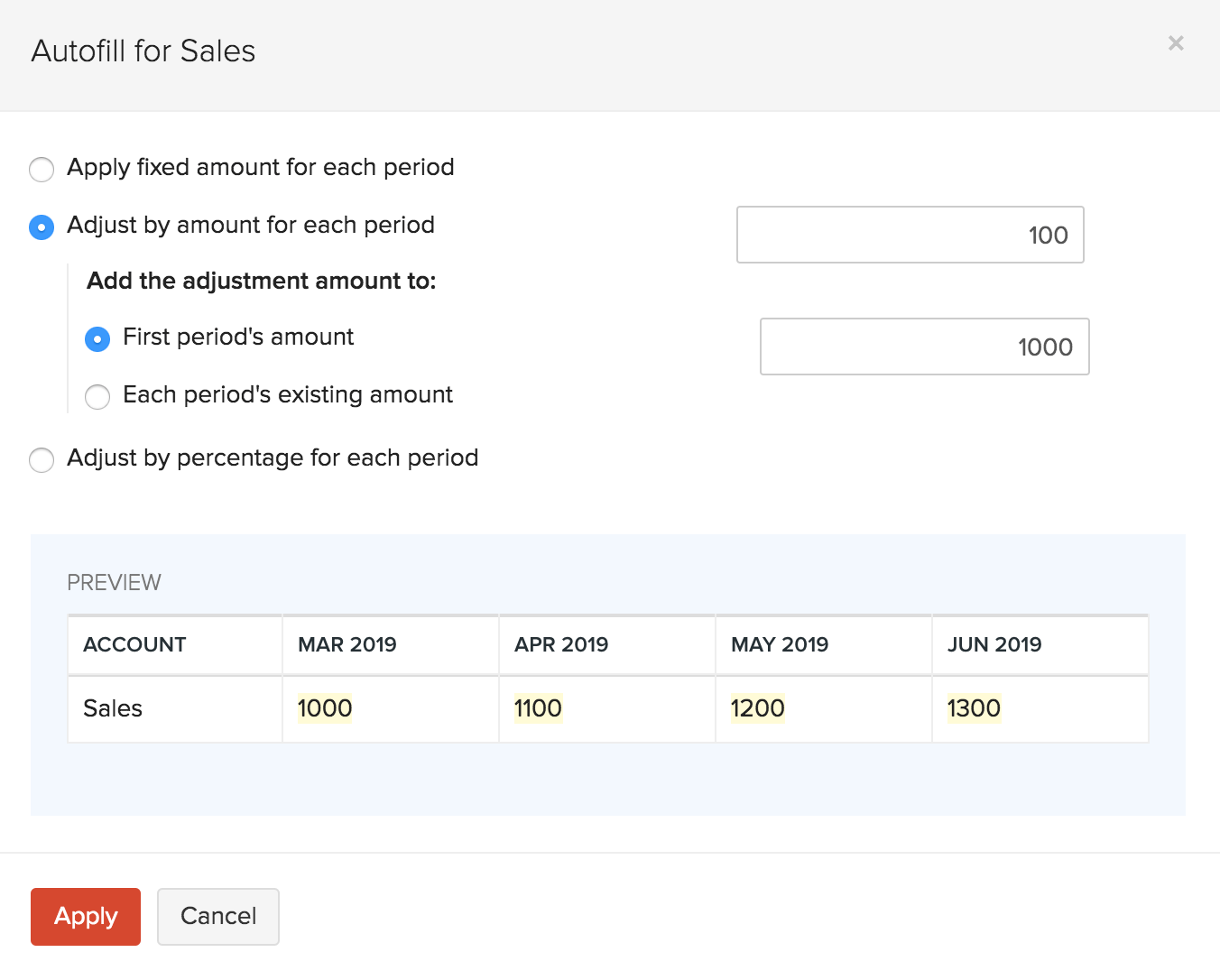
Profi-Tipp: Sie können das negative Symbol (-) hinzufügen, wenn Sie möchten, dass die Beträge in den folgenden Zeiträumen abnehmen.
Fügen Sie den Anpassungsbetrag zum vorhandenen Betrag jedes Zeitraums hinzu
Sie können diese Option auswählen, wenn Sie Ihr Budget bereits eingegeben haben und es mit einem Anpassungsbetrag aktualisieren möchten.
Szenario: Angenommen, Sie möchten ein Budget erstellen, bei dem Sie 100 zu den Konten der Vorjahresbudgets hinzufügen möchten. Nehmen wir an, die Budgets der Vorjahre für die ersten drei Zeiträume betragen 1000, 2000 und 1500. Wenn Sie Ihren Anpassungsbetrag auf 100 eingeben, werden die Beträge für das neu erstellte Budget für die ersten drei Zeiträume 1100, 2100 und 1600 betragen.
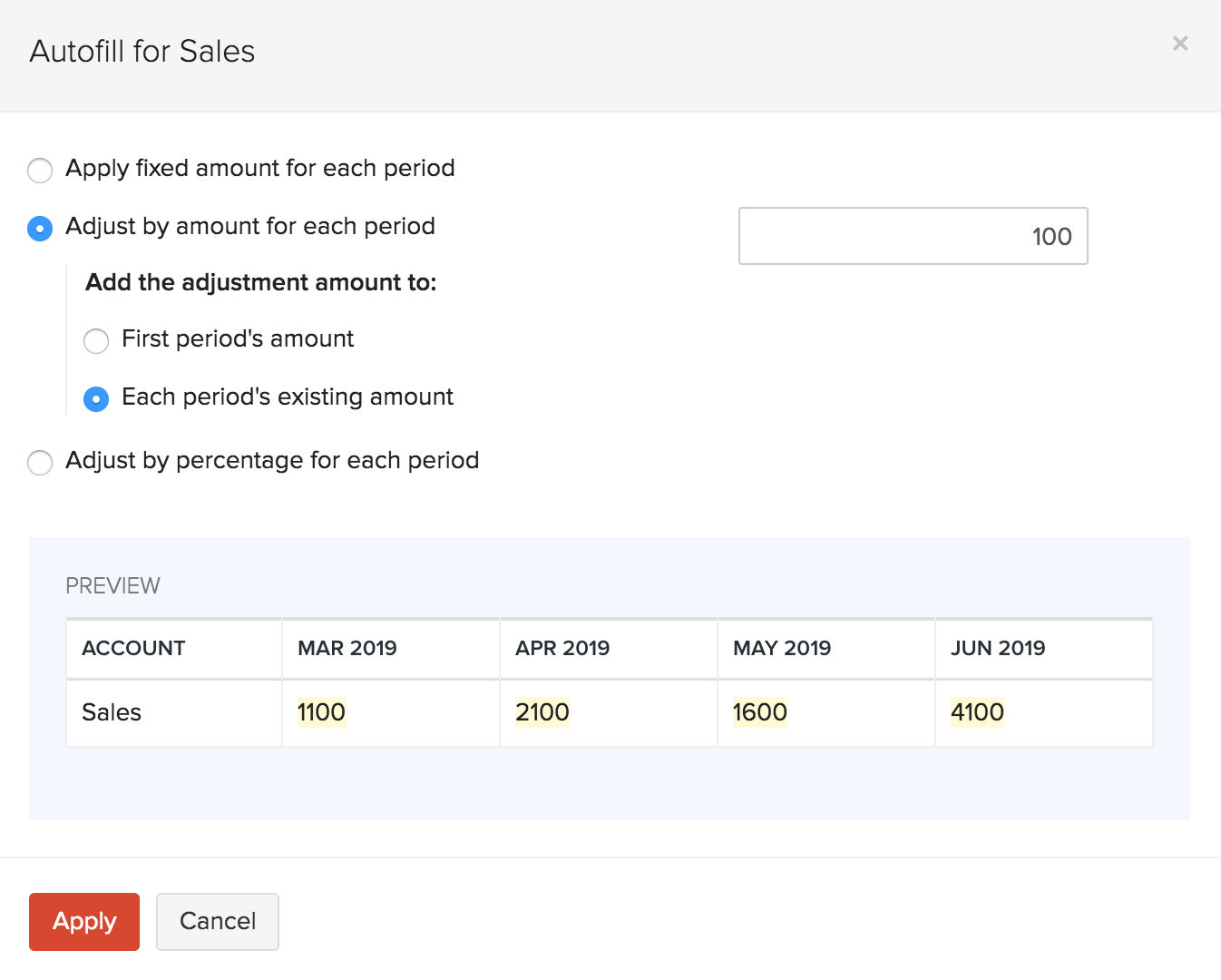
Pro Tipp: Sie können das negative Symbol (-) hinzufügen, wenn Sie möchten, dass die Beträge in den nachfolgenden Perioden abnehmen.
Automatische Ausfüllung durch Anpassung des Prozentsatzes für jede Periode
Wenn Ihr Unternehmen voraussichtlich Einkommen erzielen oder Ausgaben basierend auf einem Prozentsatz haben wird, können Sie diese Option auswählen. Sie können den Prozentsatz zu den:
Fügen Sie den Anpassungsprozentsatz zum Betrag der ersten Periode hinzu
Sie können einen Betrag für die erste Periode eingeben, und die nachfolgenden Perioden werden basierend auf dem Anpassungsprozentsatz automatisch ausgefüllt.
Szenario: Wenn Sie den Betrag der ersten Periode auf 1000 festgelegt haben und die Anpassung für jede Periode 10 % beträgt, dann wird 1000 der Betrag für die erste Periode, 1100 für die zweite, 1210 für die dritte und so weiter sein.
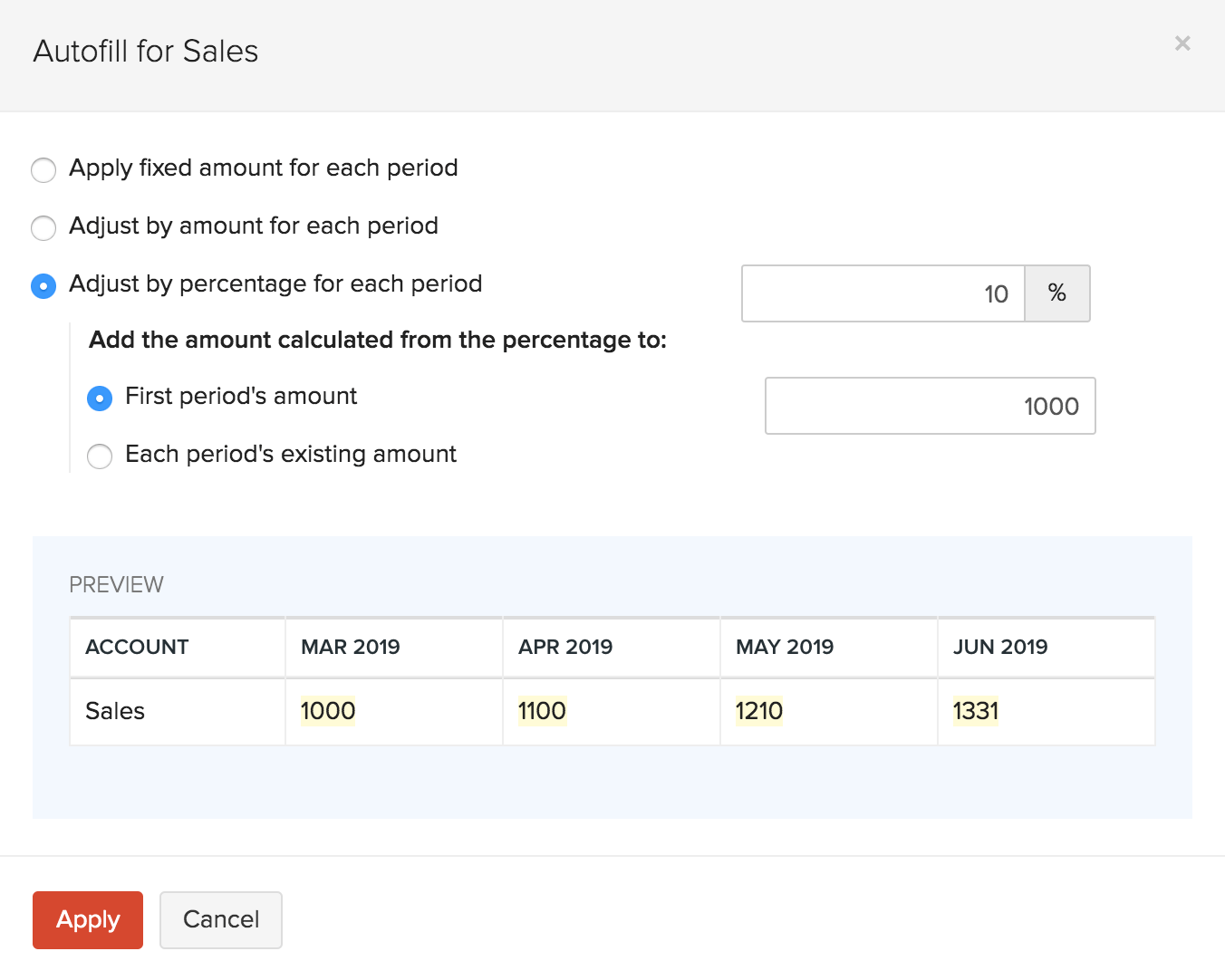
Pro Tipp: Sie können das negative Symbol (-) hinzufügen, wenn Sie möchten, dass die Beträge in den nachfolgenden Perioden abnehmen.
Fügen Sie den Anpassungsbetrag zu den vorhandenen Beträgen jeder Periode hinzu
Sie können diese Option auswählen, wenn Sie Ihr Budget bereits eingegeben haben und es mit einem Anpassungsprozentsatz aktualisieren möchten.
Szenario: Angenommen, Sie möchten ein Budget erstellen, bei dem Sie einen Anstieg von 10 % für die Konten des Budgets des Vorjahres erwarten. Nehmen wir an, das Budget des Vorjahres für die ersten drei Perioden beträgt 1000, 2000 und 1500. Wenn Sie den Anpassungsprozentsatz auf 10 eingeben, werden die Beträge für das neu erstellte Budget für die ersten drei Perioden 1100, 2200 und 1650 und so weiter sein.
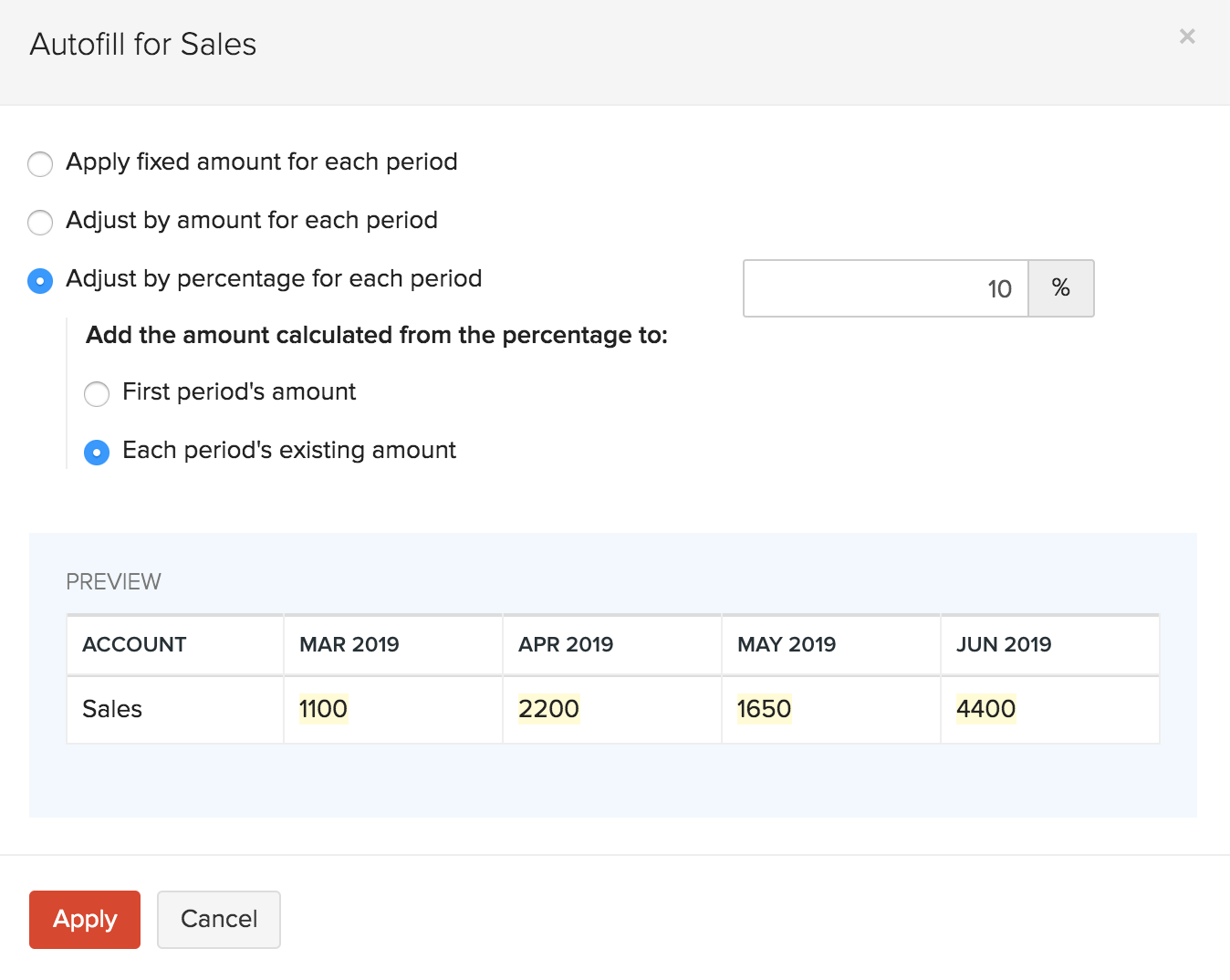
Pro Tipp: Sie können das negative Symbol (-) hinzufügen, wenn Sie möchten, dass die Beträge in den nachfolgenden Perioden abnehmen.
Budgetübersicht
Sobald Sie ein Budget erstellt haben, wird Zoho Books das Budget verwenden, um die folgenden Berichte zu generieren, damit Sie die Finanzen Ihres Unternehmens prognostizieren können:
Gewinn- und Verlustrechnung
Der Gewinn- und Verlustbericht wird basierend auf dem Betrag erstellt, den Sie für die ausgewählten Einkommens- und Ausgabenkonten eingegeben haben, als Sie ein Budget erstellt haben. Ihr Nettogewinn und Ihr Nettoverlust werden für den Zeitraum berechnet, den Sie basierend auf dem Nettoeinkommen und den Nettoausgaben ausgewählt haben. Das Wissen über den Gewinn und Verlust für ein Budget, das Sie erstellt haben, wird Ihnen helfen, bessere finanzielle Entscheidungen zu treffen und die notwendigen Änderungen vorzunehmen, um Ihre Gewinne zu steigern.
Erfahren Sie mehr über Gewinn- und Verlustbericht.
Bilanz
Eine Bilanz im Budget wird verwendet, um Ihre Vermögenswerte, Verbindlichkeiten und Eigenkapital für den Budgetzeitraum vorherzusagen. Sie wird immer für den gewählten Zeitraum (monatlich, vierteljährlich, halbjährlich, jährlich) berechnet. Dieser Bericht kann verwendet werden, um die finanzielle Lage eines Unternehmens basierend auf den im Budget eingegebenen Werten zu kennen.
Zoho Books ist ein doppelte Buchführungssystem, das bedeutet, dass die Budgetwerte in der Bilanz wie folgt beibehalten werden:
Gesamtvermögen = Gesamtverbindlichkeiten + Gesamteigenkapital
Im Budget, wenn das Gesamtvermögen-Konto nicht gleich der Gesamtverbindlichkeiten- und Eigenkapitalbetrag ist, wird Zoho Books ein neues Eigenkapitalkonto namens Budget-Mismatch-Konto hinzufügen, um sicherzustellen, dass Ihre Konten gleich sind.
Erfahren Sie mehr über Bilanzberichte.
Cashflow-Statement
Der Cashflow-Statement-Bericht ist ein umfassender Bericht, der Ihnen den gesamten Cashflow Ihres Unternehmens basierend auf den im Budget eingegebenen Werten zeigt. Mit diesem Bericht erhalten Sie eine Vorstellung davon, wie viel Geld in Ihr Unternehmen fließt und herausgeht, basierend auf den im Budget eingegebenen Werten. Ähnlich wie beim Bilanzbericht wird auch dieser Bericht das Budget-Mismatch-Konto enthalten, wenn Ihr Gesamtvermögen-Konto nicht gleich dem Gesamtbetrag der Verbindlichkeiten und des Eigenkapitals ist.
Erfahren Sie mehr über Cashflow-Statement-Bericht.
Vergleichen von Budgets vs. Ist-Zahlen (Budgetübersicht)
Sobald Sie ein Budget erstellt haben, können Sie wissen, wie Ihr Unternehmen tatsächlich im Vergleich zu Ihrem prognostizierten Budget abschneidet. Sie werden in der Lage sein, Ihr Budget mit den Ist-Zahlen anhand von Gewinn- und Verlustrechnung, Bilanz und Cashflow-Statement-Berichten zu vergleichen. Um sie zu vergleichen:
- Gehen Sie zu Buchhalter > Budgets.
- Klicken Sie auf Budget vs. Ist-Zahlen anzeigen neben einem Budget, das Sie erstellt haben.

Sie werden auch in der Lage sein zu:
Budgetbericht exportieren
Sie können die Budgetübersicht Ihrer Organisation im PDF-, XLS-, XLSX-Format exportieren.
Profi-Tipp: Wenn Sie Zoho Sheets verwenden, können Sie die Budgetübersicht Ihrer Organisation auch nach Zoho Sheets exportieren.
- Gehen Sie zu Buchhalter > Budgets.
- Wählen Sie das Budget aus.
- Klicken Sie auf Budget vs. Ist-Zahlen anzeigen.
- Klicken Sie auf Als exportieren in der oberen rechten Ecke und wählen Sie Ihr bevorzugtes Format.

Budgetbericht anpassen
Sie können Ihren Budgetübersichtsbericht basierend auf dem Namen des Budgets und dem Kontotyp (Alle Konten, Budgetkonten, Konten mit Transaktionen und Budgetkonten oder Konten mit Transaktionen) ausführen. Um Ihre Budgetübersicht anzupassen:
- Gehen Sie zu Buchhalter > Budgets.
- Wählen Sie das Budget aus.
- Klicken Sie auf Budget vs. Ist-Zahlen anzeigen.
- Klicken Sie auf Bericht anpassen in der oberen linken Ecke.
- Wählen Sie das Budget, den Filter, die Berichtsbasis und den Budgetzeitraum aus.
| Feld | Beschreibung |
|---|---|
| Filter | Führen Sie Ihren Bericht basierend auf dem Kontotyp aus. Sie können alle Konten, aktive Konten, Budgetkonten und Budget- oder aktive Konten auswählen. |
| Report Basis | Sie können Ihren Bericht basierend auf der Art von Einnahmen und Ausgaben ausführen, es kann Accrual oder Cash sein. |
| Budget Period | Führen Sie Ihren Bericht basierend auf monatlichen, vierteljährlichen, halbjährlichen oder jährlichen Budgetperioden aus. |
| From | Wählen Sie das Startdatum aus, ab dem Sie den Bericht erstellen möchten. |
| To | Wählen Sie das Datum aus, bis zu dem Sie den Bericht erstellen möchten. |
Hinweis: Die Budgetspalte im Bericht wird vom Beginn des Monats des im Feld Von angegebenen Datums bis zum Ende des Monats des im Feld Bis angegebenen Datums generiert. Zum Beispiel, wenn Sie das Datum Von auf 14/5/2021 und das Datum Bis auf 3/9/2021 gesetzt haben, wird die Budgetspalte im Bericht von 01/05/2021 bis 30/09/2021 generiert. Die Ist-Spalte wird von den genauen benutzerdefinierten Daten generiert, die Sie festgelegt haben.
Die Konten, die gefiltert werden können, sind unten aufgeführt:
| Filter | Beschreibung |
|---|---|
| Alle Konten | Wählen Sie diese Option, wenn Sie den Bericht für alle Konten ausführen möchten. |
| Konten mit Transaktionen | Wählen Sie diese Option, wenn Sie die Konten filtern möchten, die aufgezeichnete Transaktionen haben. |
| Budgetkonten | Wählen Sie diese Option, wenn Sie die Konten filtern möchten, die in einem Budget enthalten sind. |
| Konten mit Transaktionen oder Budgetkonten | Wählen Sie diese Option, wenn Sie die Konten filtern möchten, die aufgezeichnete Transaktionen haben oder die Konten, die in einem Budget enthalten sind. |
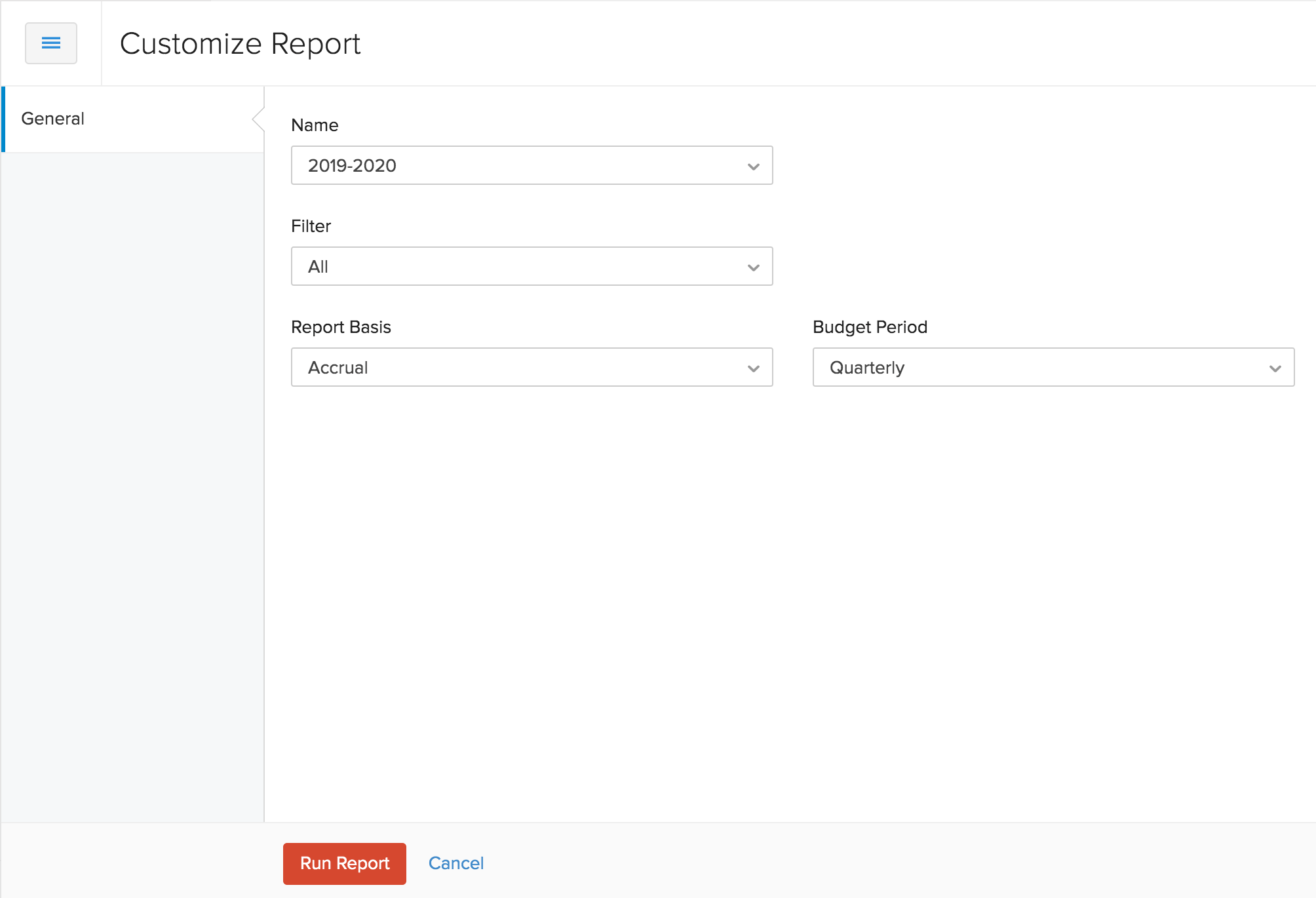
Einblick: Wenn Sie einen bestimmten Budgetzeitraum, sagen wir, vierteljährlich, beim Erstellen Ihres Budgets festgelegt haben, können Sie Ihre Berichte auch basierend auf anderen Budgetzeiträumen (monatlich, halbjährlich oder jährlich) ausführen.
- Klicken Sie auf Bericht ausführen.
Budgetübersicht drucken
Um eine Kopie Ihrer Budgetübersicht zu drucken:
- Gehen Sie zu Buchhalter > Budgets.
- Wählen Sie das Budget aus.
- Klicken Sie auf Budget vs. Ist.
- Klicken Sie auf das Drucken-Symbol in der oberen rechten Ecke.
- Klicken Sie auf Drucken.
Weitere Aktionen
Sie können auch bestimmte Aktionen für Ihre Budgets durchführen. Sie können:
Budget bearbeiten
Wenn Sie Änderungen an Ihren Budgets vornehmen möchten, können Sie diese jederzeit bearbeiten. Um ein Budget zu bearbeiten:
- Gehen Sie zu Buchhalter > Budgets.
- Klicken Sie auf das Dropdown neben einem Budget, das Sie erstellt haben.
- Klicken Sie auf Bearbeiten.

Budget klonen
Wenn Sie ein Budget, das Sie zuvor erstellt haben, replizieren möchten, können Sie es einfach klonen. Um ein Budget zu klonen:
- Gehen Sie zu Buchhalter > Budgets.
- Klicken Sie auf das Dropdown neben einem Budget, das Sie erstellt haben.
- Klicken Sie auf Klonen.

Budget herunterladen
Sie können Ihre Budgets als PDF auf Ihr System herunterladen. Um Ihr Budget herunterzuladen:
- Gehen Sie zu Accountant > Budgets.
- Wählen Sie das Budget aus, das Sie herunterladen möchten.
- Klicken Sie auf das PDF-Symbol in der oberen rechten Ecke, um den Download des Budgets als PDF zu starten.

Budget drucken
Um eine Kopie Ihres Budgets zu drucken:
- Gehen Sie zu Accountant > Budgets.
- Wählen Sie das Budget aus, das Sie drucken möchten.
- Klicken Sie auf das Drucken-Symbol in der oberen rechten Ecke.
- Klicken Sie auf Drucken.

Budget löschen
Wenn Sie ein Budget nicht mehr verwenden möchten, können Sie es dauerhaft löschen. Um ein Budget zu löschen:
- Gehen Sie zu Accountant > Budgets.
- Klicken Sie auf das Dropdown neben einem Budget, das Sie erstellt haben.
- Klicken Sie auf Löschen.

 Ja
Ja