


Wie man die Basiswährung anpasst?
Anpassungen der Basiswährung

Es gibt immer ein gewisses Risiko, wenn man mit Kunden handelt, die mit Fremdwährungen umgehen. Das Risiko ergibt sich aus den täglichen Schwankungen der Wechselkurse. Meistens ist es eine profitable Transaktion, abgesehen von einigen unwahrscheinlichen Tagen mit schlechten Wechselkursen.
In Zoho Books können Sie einen Einblick in den Gewinn oder Verlust erhalten, der durch die Änderung der Wechselkurse entstanden ist, und die Änderungen auch auf offene Transaktionen anwenden.
Szenario,
- Sie stellen am 3. November eine Rechnung für Ihren Kunden aus, der mit Euro-Währung arbeitet. Die Rechnung ist noch offen.
- Am 5. November ändern sich die Wechselkurse und Sie sind besorgt, wie sich das auf Ihr Geschäft auswirken wird.
- Passen Sie den Basiswährungswechselkurs mit der Fremdwährung an und erhalten Sie einen Einblick in den Gewinn/Verlust.
- Sie können den Kurs für die offenen Transaktionen mit der Fremdwährung ändern.
Wie man die Basiswährung anpasst?
Um die Basiswährung in Zoho Books anzupassen, navigieren Sie zu Buchhalter > Währungsanpassungen und klicken Sie auf die Schaltfläche + Anpassung vornehmen.

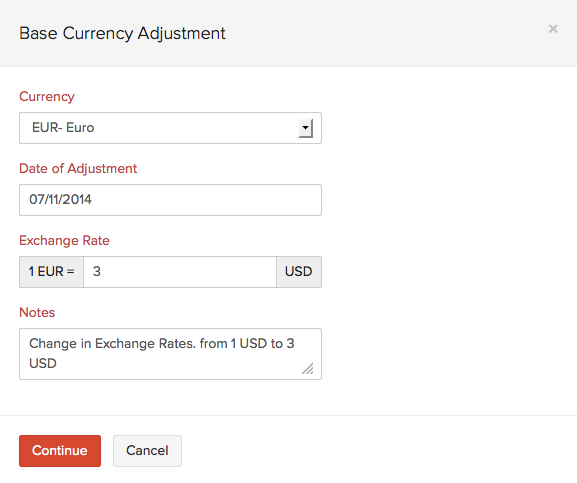
Die verwendeten Wechselkurse dienen nur als Beispiel.
- Wählen Sie die Währung aus, für die die Anpassung gemäß dem geänderten Wechselkurs vorgenommen werden muss.
- Setzen Sie das Datum, an dem Sie die Anpassung vornehmen möchten.
- Setzen Sie den neuen Wechselkurs der Fremdwährung zur Basiswährung Ihres Unternehmens.
- Notizen sind obligatorisch. Geben Sie den Grund an, warum eine Anpassung für Ihre zukünftige Referenz vorgenommen wurde.
P.S: Wir empfehlen Ihnen, einen Buchhalter oder einen Buchhalter zu haben, um die Anpassungen gemäß dem Datum vorzunehmen.
Hinweis: Offene Transaktionen sind unbedingt erforderlich, um Anpassungen der Basiswährung vorzunehmen.
Sobald die Details ausgefüllt sind, werden Sie zur Bestätigung der Anpassung weitergeleitet.
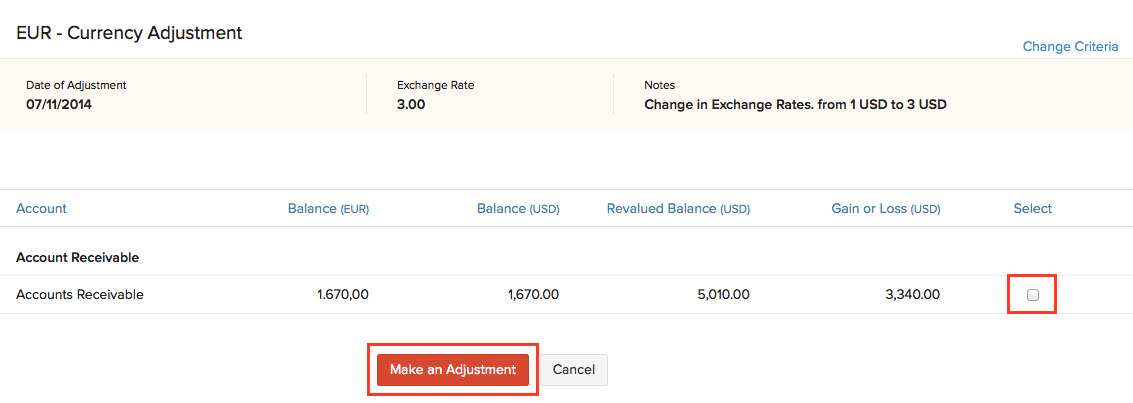
| Felder | Beschreibung |
|---|---|
| Konto | Das Konto, das durch die Änderung der Wechselkurse betroffen ist. |
| Saldo (FCY) | In diesem Fall ist die FCY in Euro (EUR). Der Gesamtbetrag in FCY. |
| Saldo (BCY) | In diesem Fall ist die BCY in USD. Der Gesamtbetrag in BCY mit dem vorherigen Wechselkurs. |
| Neubewerteter Saldo (BCY) | Der Gesamtbetrag in BCY, nachdem der neue Wechselkurs angepasst und neu bewertet wurde. |
| Gewinn oder Verlust (BCY) | Diese Spalte zeigt, ob Sie aufgrund der Änderung Gewinn erzielt oder einen Verlust erlitten haben. Ein Betrag mit einem negativen Vorzeichen zeigt den erlittenen Verlust an. |
*FCY: Fremdwährung ; BCY: Basiswährung
Wenn Sie den neuen Wechselkurs anpassen möchten, aktivieren Sie das Kontrollkästchen unter der Spalte Auswählen und klicken Sie auf Anpassung vornehmen.
Sobald die Anpassung vorgenommen wurde, wird das betroffene Konto mit den neuen Werten im Abschnitt Berichte aktualisiert.
Geschäftsübersicht
| Felder | Beschreibung |
|---|---|
| Gewinn und Verlust | Nicht operative Einnahmen/Ausgaben (Wechselkursgewinne oder -verluste) |
| Bilanz | Umlaufvermögen (Forderungen) |
Buchhalter
| Felder | Beschreibung |
|---|---|
| Konto Transaktionen | Ein Eintrag mit Basiswährungsanpassung als Typ wird erstellt. |
| Journalbericht | Ein neuer Abschnitt wird mit dem Datum und dem Titel Basiswährungsanpassung erstellt. |
| Probe Saldo | Vermögenswerte (Forderungen) |
Währung
| Felder | Beschreibung |
|---|---|
| Realisierten Gewinn oder Verlust | Transaktionstyp: Anpassung der Basiswährung |
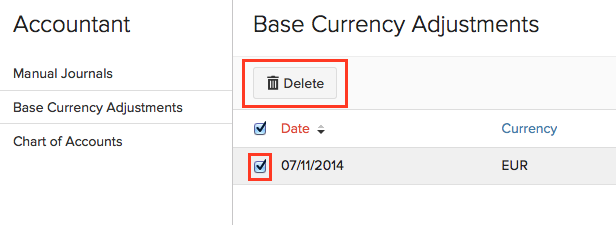
Sie können die Anpassung der Basiswährung, die Sie vorgenommen haben, jederzeit löschen, indem Sie den Eintrag im Fenster zur Anpassung der Basiswährung auswählen und auf die Option Löschen klicken.
Auch lesen:
 Ja
Ja