جدوَلة ندوة عبر الويب من خلال التسجيل: الاستمارات والقوالب
تُمكِّن عملية التسجيل في Zoho Webinar منظمي الفعاليات من إدارة ندواتهم عبر الويب بفعالية، والتفاعل مع الجمهور، وجذب العملاء المحتملين، وجمع البيانات القيمة للإستراتيجيات المستقبلية بشأن التسويق والأعمال.
جرِّب Zoho Webinar
جدوَلة ندوة عبر الويب من خلال التسجيل
يتيح لك برنامج الندوات عبر الويب من Zoho إنشاء فعالية تجمع المعلومات التي تحتاج إليها من الجمهور المستهدف.
-
إدارة الجمهور
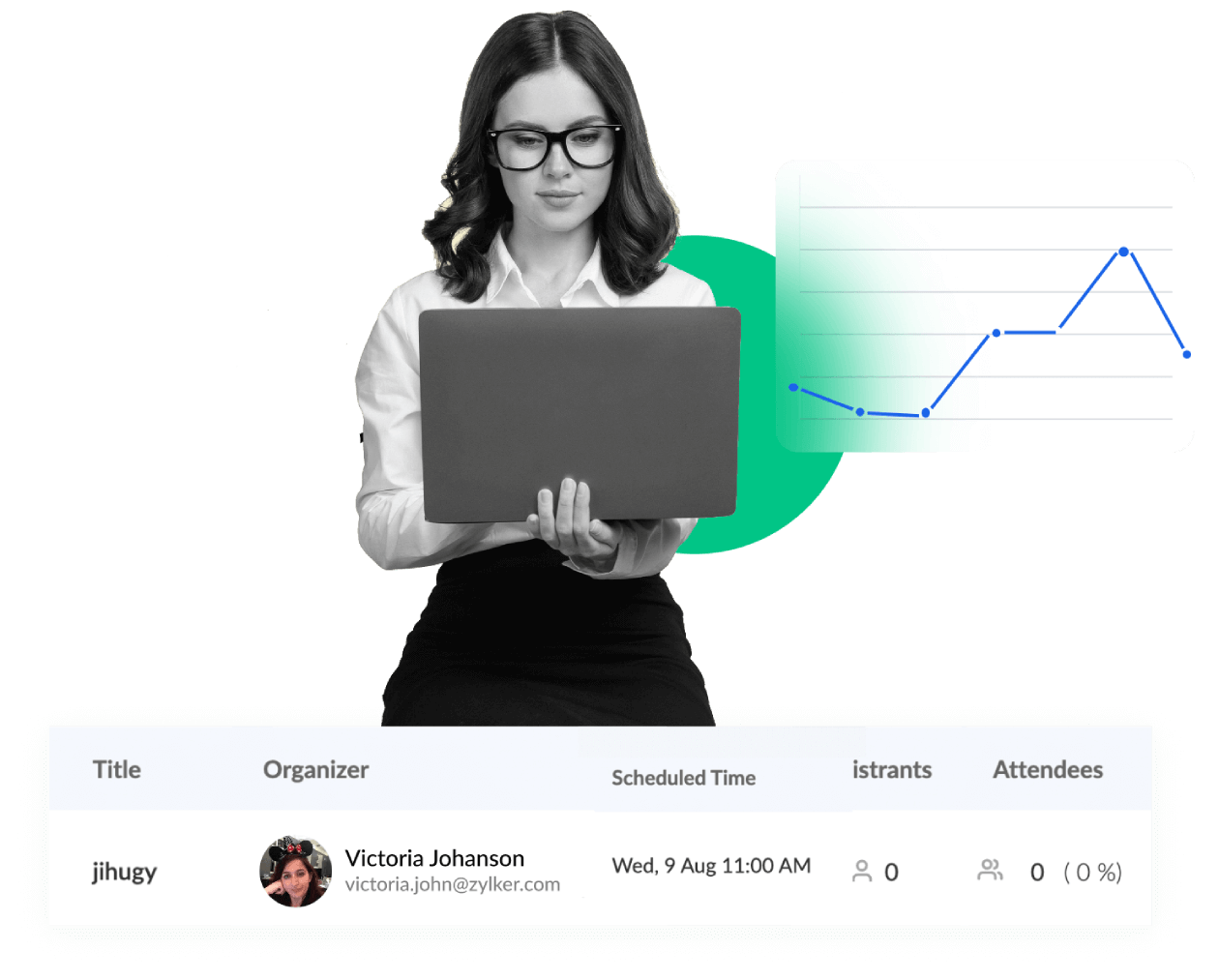
تتيح لك عملية التسجيل جمع معلومات أساسية عن الجمهور، مثل أسمائهم وعناوين البريد الإلكتروني الخاصة بهم ومسمياتهم الوظيفية وتفاصيل الشركات التي يعملون فيها. وتساعدك هذه المعلومات في فهم الجمهور بشكل أفضل وتخصيص محتوى الندوة عبر الويب بما يناسب احتياجاتهم واهتماماتهم.
-
جذب العملاء المحتملين
من خلال جمع معلومات الجمهور أثناء عملية التسجيل، يمكنك إنشاء قاعدة بيانات قيمة للعملاء المحتملين.
-
تتبّع الجمهور
تساعدك عملية التسجيل في تتبع الأشخاص الذين سجلوا في الندوة عبر الويب، ما يتيح تقدير عدد الجمهور والتخطيط لفعاليتك وفق ذلك. وتساعدك هذه المعلومات في إدارة دعوات الندوة عبر الويب والتسجيل والخدمات اللوجستية وتخصيص الموارد وضمان تجربة سلسة للجمهور.
استمارات التسجيل للندوات عبر الويب
تساعدك استمارات التسجيل القابلة للتخصيص في جمع المعلومات الضرورية من الجمهور حتى تتمكن من فهم احتياجاتهم بشكل أفضل وتقديم الحلول. اتبع هذه النصائح الست المثبتة لزيادة معدّلات التسجيل في الندوات عبر الويب.
-
التخصيص والعلامة التجارية
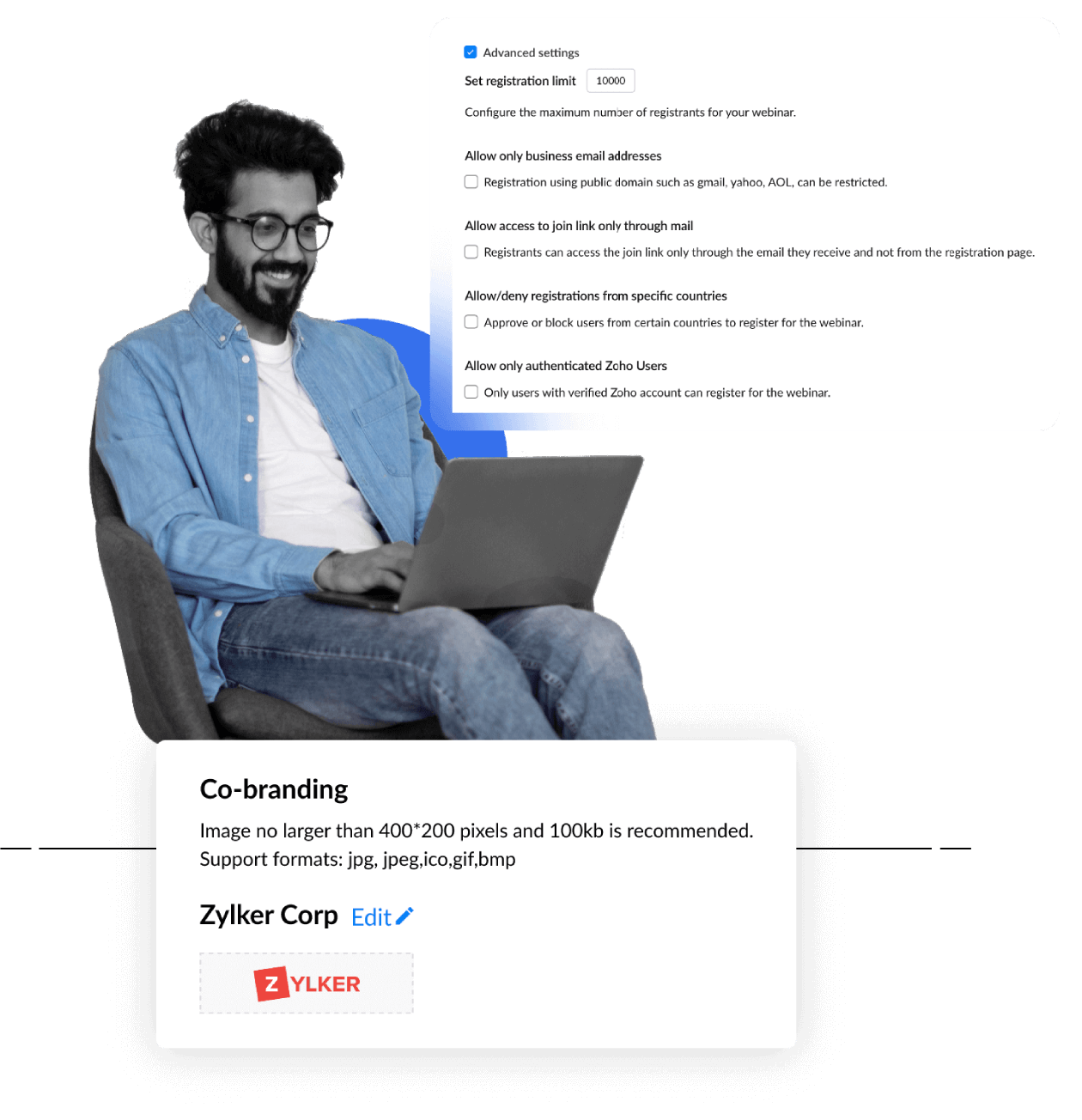
يوفر Zoho Webinar خيارات لتخصيص استمارات التسجيل مع عناصر العلامة التجارية، مثل الشعار والحقول المخصصة. ومن شأن هذا الاتساق في العلامة التجارية أن يحسّن صورتك المهنية ويعزز هوية مؤسستك.
-
تضمين الندوات عبر الويب
يمكنك تضمين عنصر واجهة المستخدم الخاص بالتسجيل في صفحات الويب والمدونات بحيث يتمكن الأشخاص الذين يزورون صفحتك من معرفة المزيد عن الندوات عبر الويب والتسجيل فيها. ويمكنهم كذلك الانضمام إلى الندوة عبر الويب في الوقت المحدد مباشرة من عنصر واجهة المستخدم من دون الانتقال إلى دعوات البريد الإلكتروني.
-
الإعدادات المتقدمة
باستخدام الإعدادات المتقدمة، يمكنك تخصيص عملية التسجيل للندوات عبر الويب، مثل الحد الأقصى لعدد المسجلين، والسماح بالتسجيل فقط باستخدام نطاق معتمد، والموافقة على المستخدمين من بلدان معينة أو منعهم من التسجيل في الندوة عبر الويب، وما إلى ذلك.
قالب استمارة التسجيل للندوة عبر الويب
يمكنك إضافة حقول محددة سابقًا أو مخصصة إلى استمارة التسجيل لمعرفة المزيد عن الاحتياجات المتعلقة بالأعمال والمتطلبات والمجالات والمناصب الخاصة بالعملاء المحتملين، بالإضافة إلى التفاصيل الأخرى. ويمكنك كذلك استنساخ الندوة عبر الويب للاحتفاظ باستمارة التسجيل المخصصة كقالب للندوات عبر الويب المستقبلية.
-
إضافة حقول
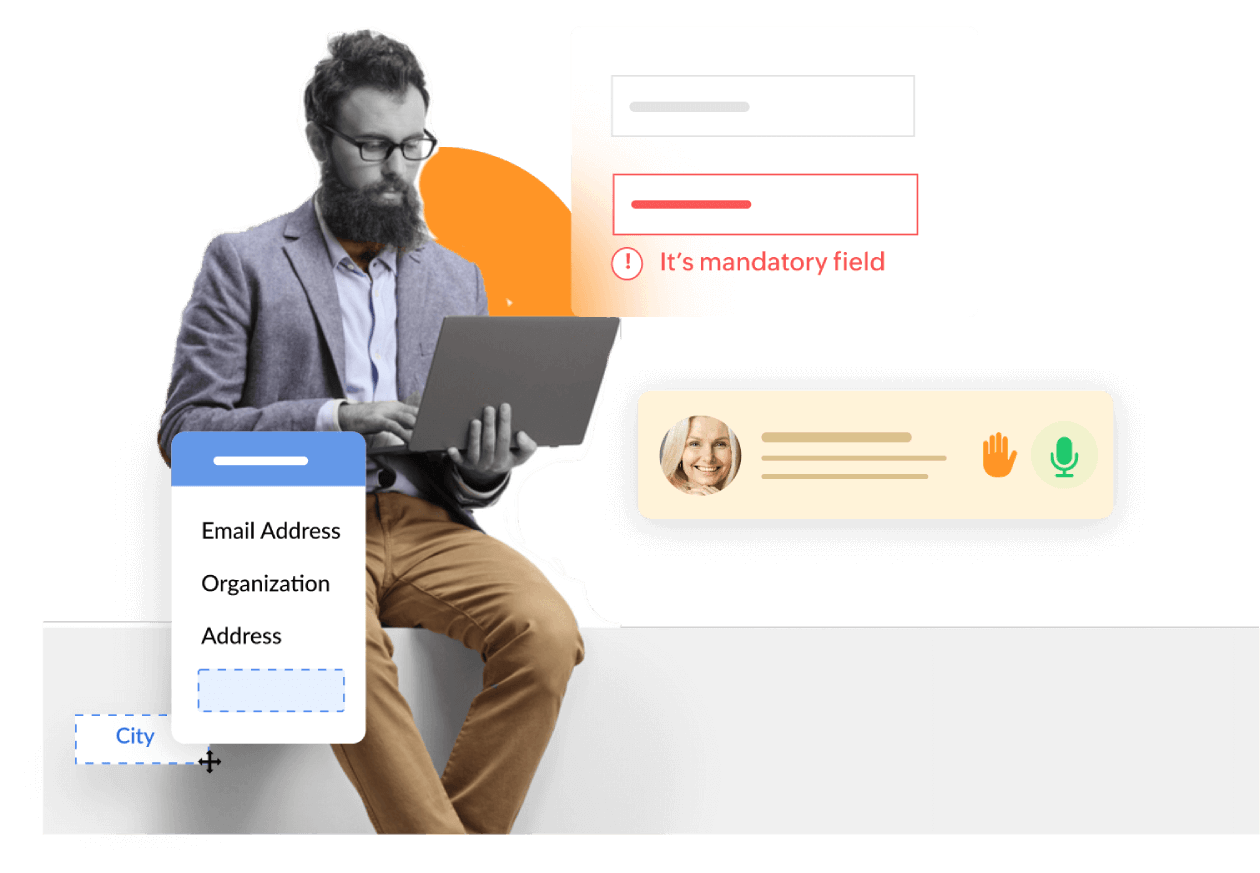
يوفر لك Zoho Webinar العديد من الحقول المحددة سابقًا المفيدة التي يمكنك سحبها وإفلاتها بسهولة في استمارة التسجيل. ويمكنك كذلك إنشاء حقول جديدة إذا كنت ترغب في الحصول على مزيد من البيانات من الجمهور.
-
طرح الأسئلة
يمكنك إضافة حقول مخصصة تضم أسئلة وصفية ذات إجابات قصيرة وأسئلة متعددة الاختيارات إلى استمارة التسجيل لمعرفة المزيد عن الجمهور.
-
إنشاء حقول إلزامية
يمكنك تمييز الحقل كإلزامي لضمان أن يقدم كل الجمهور البيانات المطلوبة من دون أن يتخطوه.
الإشراف على التسجيل
يوفر Zoho Webinar إعدادَين للإشراف على التسجيل للندوات عبر الويب المجدولة. في وضع الموافقة التلقائية، تتم الموافقة تلقائيًا على حضور كل المسجلين الندوة عبر الويب، مع استمرار إمكانية إلغاء تسجيلهم إذا لزم الأمر. ومن ناحية أخرى، يتيح لك وضع الموافقة اليدوية التحكم في السماح بالجمهور أو رفضه بالنسبة إلى كل مسجل بناء على تقديرك.

-
عرض قائمة التسجيل
يمكنك عرض تفاصيل كل المسجلين في الندوة عبر الويب قبل تلقيهم الرابط للانضمام إليها.
-
الموافقة على التسجيل أو رفضه
يمكنك قبول طلبات التسجيل للسماح للمسجلين بحضور الندوة عبر الويب. وسيؤدي رفض طلب تسجيل شخص ما إلى منعه من تلقي الرابط للانضمام إلى الندوة عبر الويب.
-
إلغاء التسجيل
إذا كنت ترغب في إبقاء عدد الجمهور صغيرًا وتجاوَز العدد الهدف الذي حددته، فيمكنك إلغاء طلبات التسجيل بسهولة.
كيفية جدولة ندوة عبر الويب من خلال التسجيل
01. سجِّل الدخول إلى Zoho Webinar. ألا تملك حسابًا؟ اشترك في الإصدار التجريبي المجاني لمدة 14 يومًا
02. جدوِل الندوة عبر الويب بصفتك منظِّمًا. واملأ تفاصيل الندوة.
03. ضمن إعدادات التسجيل، حدّد خيار "من خلال التسجيل".
04. خصّص استمارة التسجيل للندوات عبر الويب عبر الحقول المطلوبة.
05. بعد إدخال كل التفاصيل، انقر فوق "إنهاء" لجدولة ندوتك عبر الويب.
06. 06. ستحصل على رابط تسجيل يمكنك مشاركته مع جمهورك ليتمكّنوا من التسجيل في الندوة عبر الويب.
كيفية التسجيل في ندوة عبر الويب
- انقر فوق رابط التسجيل للوصول إلى صفحة التسجيل الخاصة بالندوة عبر الويب.
- في صفحة التسجيل، أدخِل بياناتك مثل الاسم وعنوان البريد الإلكتروني وأي معلومات إضافية يطلبها المنظّم.
- بعد التسجيل، ستتلقّى رسالة تأكيد عبر البريد الإلكتروني تتضمّن تفاصيل عن الندوة عبر الويب بما في ذلك التاريخ والوقت وطريقة الانضمام.
كيفية الانضمام إلى الندوة كواحد من الجمهور
- تسجّل في الندوة عبر الويب.
- ستتلقّى رسالة تأكيد للتسجيل عبر البريد الإلكتروني تحتوي على رابط خاص للانضمام.
- انقر فوق الرابط للانضمام إلى الندوة عند حلول الموعد المحدَّد من خلال المتصفّح أو تطبيق الأجهزة المحمولة.
كيفية إنشاء استمارة تسجيل في ندوة عبر الويب
تحتوي استمارة التسجيل على حقلَين افتراضيَّين وهما الاسم ومعرف البريد الإلكتروني. يمكنك النقر فوق إدارة الحقول لتحرير الحقول أو حذفها أو تمييزها كإلزامية بالنقر فوق الخيارات الموجودة بجانبها.
لإضافة حقل محدد مسبقًا، انقر فوق رمز + في الجهة اليمنى.
لإضافة حقل مخصّص، انقر فوق إضافة “حقول مخصّصة” واختر نوع السؤال الذي تريد إضافته: سؤال متعدد الخيارات أو إجابة قصيرة.
أدخِل السؤال في خانة تسمية الحقل.
أدخِل الإجابة إذا اخترت سؤالاً متعدد الخيارات.
انقر فوق حفظ.
انقر فوق + إضافة حقول لإضافة المزيد من الحقول المخصّصة.
الأسئلة المتداولة
تحتوي استمارة التسجيل على حقلَين افتراضيَّين: الاسم ومعرف البريد الإلكتروني. يمكنك النقر فوق إدارة الحقول لتحرير الحقول أو حذفها أو تمييزها كإلزامية بالنقر فوق الخيارات الموجودة بجانبها.
يمكن للمنظمين اختيار إعداد الإشراف على التسجيل لأي ندوة عبر الويب مجدولة في أي من الوضعَين الآتيَين:
- وضع الموافقة التلقائية: ستتم الموافقة تلقائيًا على حضور أي شخص يسجل في الندوة عبر الويب. وسيبقى المنظمون قادرين على إلغاء تسجيل أي من الجمهور إذا لزم الأمر.
- وضع الموافقة اليدوية: إذا سجَّل أي شخص في الندوة عبر الويب، فيمكن للمنظمين السماح له بالحضور أو منعه منه.
ستؤدي جدولة ندوة عبر الويب من دون تسجيل إلى السماح للجمهور بالانضمام إليها من دون الحاجة إلى التسجيل فيها. ولديك الخيار بين السماح لأي شخص لديه الرابط بالانضمام، أو السماح فقط للمستخدمين الذين يخضعون للمصادقة بالانضمام.