
الموظفون
تتيح لك وحدة الموظفين في Zoho Payroll إضافة وإدارة التفاصيل الشخصية والرواتب للموظفين.
إضافة الموظفين
لإضافة موظف في Zoho Payroll ،
- انتقل إلى وحدة الموظفين على الشريط الجانبي الأيسر.
- انقر فوق + إضافة موظف جديد.
تتكون إضافة موظف جديد من 4 خطوات:
إضافة التفاصيل الأساسية
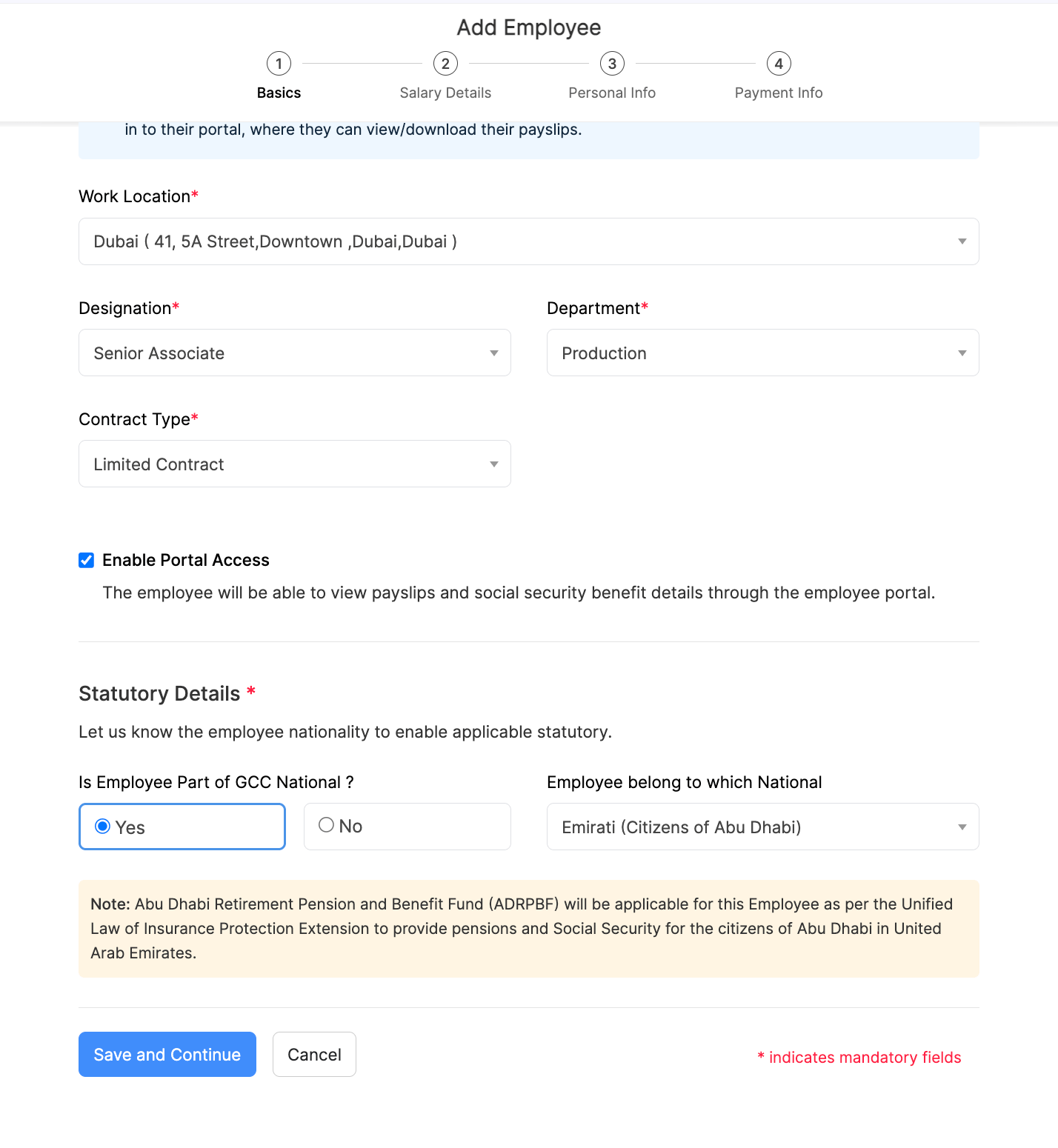
أدخل التفاصيل الأساسية للموظف مثل الاسم ومعرف الموظف وتاريخ الانضمام وعنوان بريد العمل وما إلى ذلك.
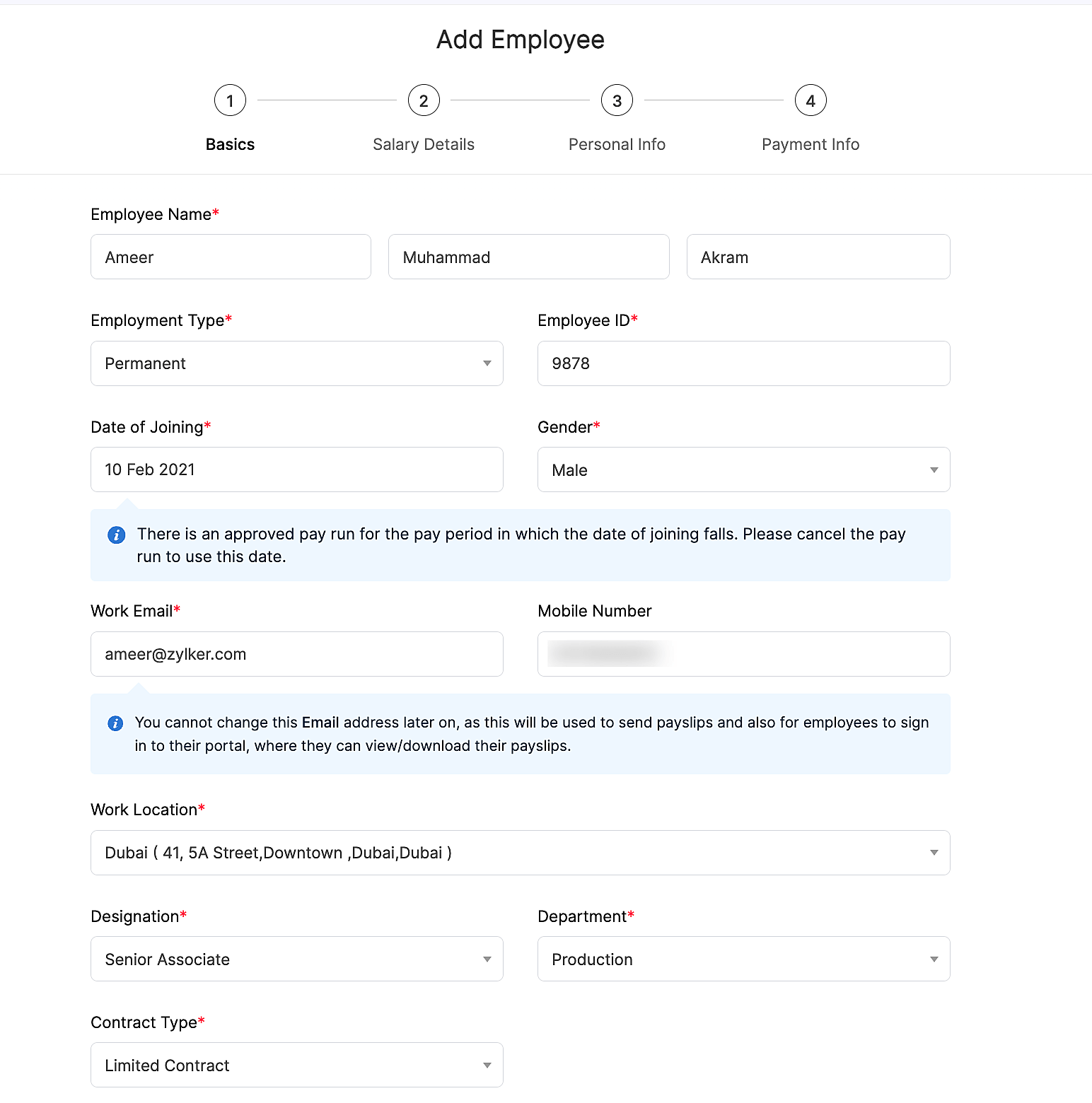
| اسم الموظف | أدخل الأسماء الأولى والأخيرة لموظفك. الاسم الأوسط اختياري. |
|---|---|
| هوية الموظف | أدخل بطاقة الهوية التنظيمية للموظف. |
| نوع الجنس | أدخل جنس موظفك. |
| نوع التوظيف | حدد ما إذا كان موظفك دائمًا أم قيد المراقبة. |
| نوع الجنس | أدخل جنس موظفك. |
| تاريخ الانضمام | هذا هو اليوم الذي بدأ فيه الموظف العمل في مؤسستك. بالنسبة للموظف الحالي ، اختر تاريخ الانضمام الأصلي. إذا كان استئجارًا جديدًا ، فيمكنك اختيار تاريخ في المستقبل. |
| التعيين | أدخل تعيين الموظف في مؤسستك. |
| عنوان البريد الإلكتروني للعمل | يتم إرسال شرائح رواتب الموظف إلى هذا العنوان. أيضًا ، سيتمكن الموظفون من تسجيل الدخول إلى بوابة موظفيهم باستخدام عنوان البريد الإلكتروني هذا ، إذا قمت بتمكين ذلك لهم. |
| الإدارة | أدخل أو حدد القسم الذي سيعمل فيه الموظف. |
| موقع العمل | حدد الفرع الذي يعمل منه موظفك، إذا كانت مؤسستك لديها مواقع عمل متعددة. |
| نوع العقد | اختر نوع العقد الخاص بالموظف. العقد المحدود هو عقد عمل محدد المدة مع تاريخ بدء وتاريخ انتهاء محدد. العقد غير المحدود هو عقد عمل مفتوح العضوية مع تاريخ البدء ولكن ليس تاريخ انتهاء محدد. |
| تمكين الوصول إلى البوابة | اختر ما إذا كنت ترغب في تمكين بوابة الموظفين لهذا الموظف. يمكن للموظف الوصول إلى تفاصيله ومن البوابة. |
| تفاصيل الضمان الاجتماعي | إذا كان موظفك مواطنًا GCC ، فيمكنك تكوين الضمان الاجتماعي المعني الذي توفره بلد GCC في صفحة الإعدادات. إذا كان الموظف مغتربًا ، فسيكون له الحق في المنحة. |
إضافة تفاصيل الرواتب
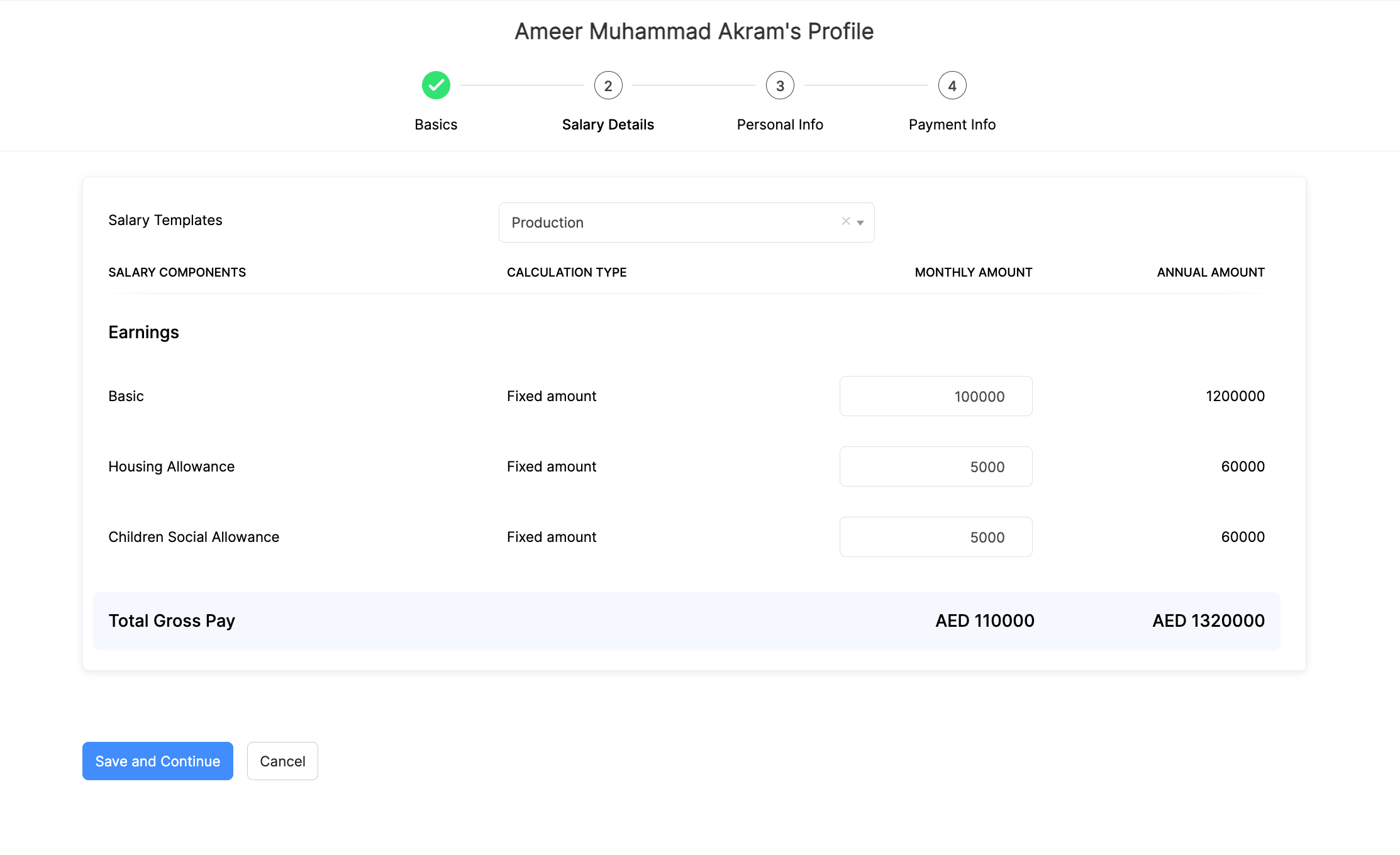
أدخل هيكل الراتب الكامل لموظفك هنا.
- حدد قالب الراتب إذا قمت بإنشاء قالب واحد. إذا لم يكن الأمر كذلك ، فيمكنك تعيين قوالب رواتب للموظفين ذوي هياكل الأجور.
- أدخل تفاصيل كسب الموظف.
- انقر فوق حفظ ومواصلة.
إضافة معلومات شخصية
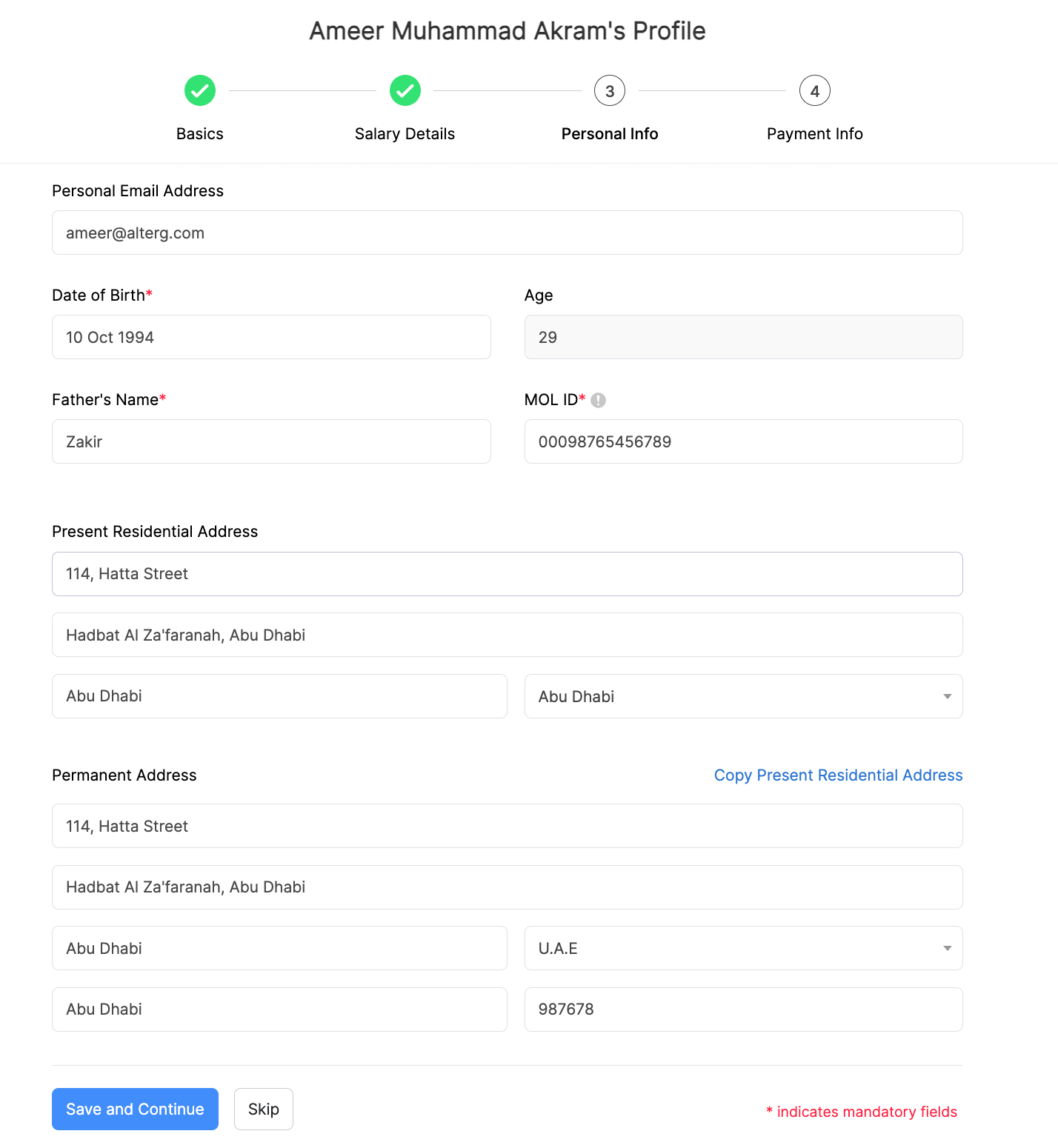
في هذه الخطوة ، يمكنك إدخال التفاصيل الشخصية التالية للموظف:
- عنوان البريد الإلكتروني الشخصي
- تاريخ الميلاد
- العمر
- اسم الأب
- MOL ID (14 رقمًا هوية مقدمة من وزارة العمل في دولة الإمارات العربية المتحدة)
- العنوان السكني الحالي
- العنوان السكني الدائم
نصيحة: انقر فوق نسخ العنوان السكني الحالي إذا كان العنوان السكني الحالي هو نفسه العنوان السكني الدائم.
انقر فوق حفظ واستمر للانتقال إلى الخطوة التالية.
ملاحظة: سيتم تشفير جميع المعلومات الشخصية حول موظفيك وتخزينها في خوادمنا الآمنة. اقرأ لدينا Security Policy .
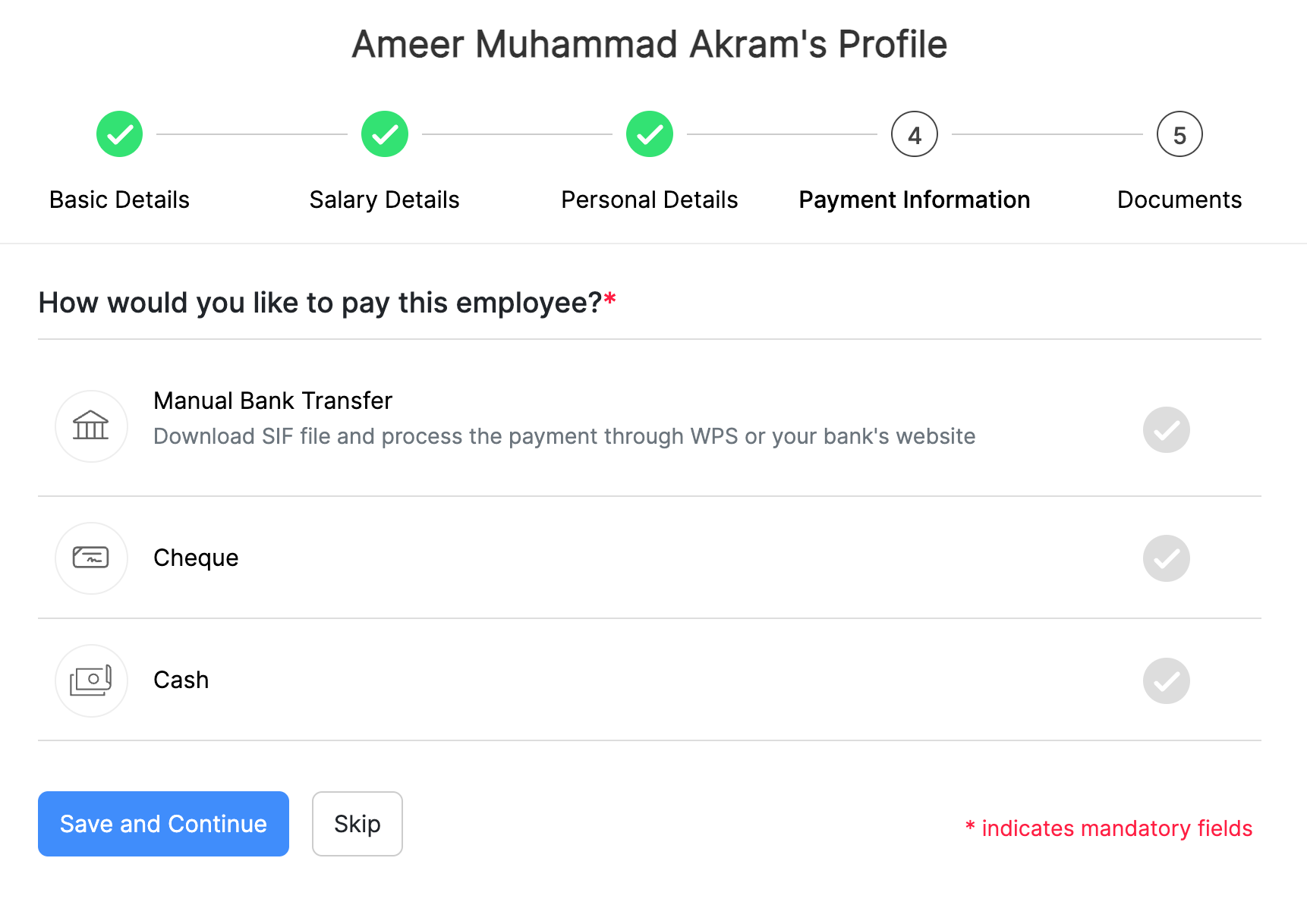
إضافة معلومات الدفع
اختر طريقة الدفع التي ترغب في استخدامها لدفع هذا الموظف.
- التحويل المصرفي: قم بتنزيل ملف SIF ومعالجة الدفع من خلال WPS أو موقع البنك الذي تتعامل معه.
- فحص: أرسل شيكات يدويًا إلى موظفيك وسجلها في Zoho Payroll.
- النقد: قم بتوزيع الرواتب النقدية على موظفيك يدويًا وتسجيلها في Zoho Payroll.
تحرير الموظف
لتحديث تفاصيل الموظف مثل رقم الهاتف المحمول أو العنوان أو وضع الدفع ، سيتعين عليك تحرير تفاصيل الموظف.
لتحرير الموظف:
- انتقل إلى وحدة الموظفين على الشريط الجانبي الأيسر.
- حدد الموظف الذي تريد تحرير تفاصيله.
- انقر فوق أيقونة التحرير بجوار القسم الذي تريد تحريره.
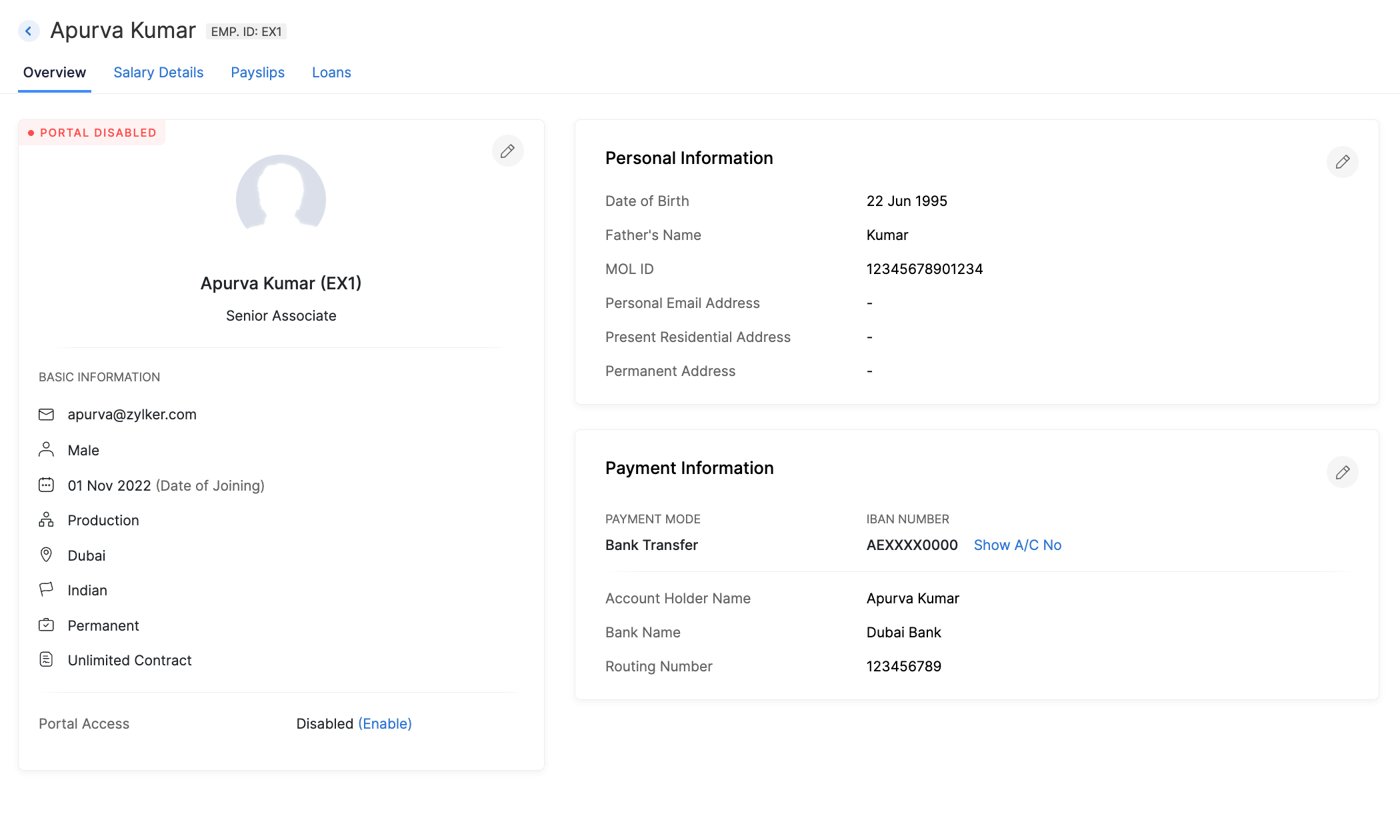
- انقر فوق حفظ بمجرد الانتهاء من تحرير التفاصيل.
حذف الموظف
إذا لم يكن الموظف جزءًا من أي أجور حالية أو مكتملة ، فيمكنك حذفها من Zoho Payroll.
- انتقل إلى وحدة الموظفين على الشريط الجانبي الأيسر.
- انقر فوق اسم الموظف الذي تريد حذف تفاصيله.
- انقر فوق المزيد (رمز ثلاثي النقاط) وحدد حذف الموظف.